Введение
В этом руководстве показано, как настроить пример проекта Java в GitHub Codespaces с помощью веб-клиента Visual Studio Code . Он будет выполнять шаги по открытию проекта в пространстве кода и добавлению и изменению предварительно определенной конфигурации контейнера разработки.
После завершения работы с этим руководством вы сможете добавить конфигурацию контейнера разработки в собственный репозиторий с помощью веб-клиента VS Code или классического приложения VS Code.
Дополнительные сведения о контейнерах разработки см. в разделе Основные сведения о контейнерах разработки.
Шаг 1. Открытие проекта в пространстве кода
-
Войдите в GitHub.com, если вы еще этого не сделали.
-
Перейдите к https://github.com/microsoft/vscode-remote-try-java.
-
Нажмите кнопку "Использовать этот шаблон", а затем нажмите кнопку "Открыть" в пространстве кода.


При создании пространства кода проект создается на удаленной виртуальной машине, выделенной для вас. По умолчанию контейнер для вашего кодового пространства содержит множество языков и систем выполнения, включая Java. Он также включает набор часто используемых средств, таких как Gradle, Maven, git, wget, rsync, opensh и nano.
Вы можете настроить свое codespace, настроив количество виртуальных ЦП и ОЗУ, добавив файлы с точкой для персонализации вашей среды или изменив установленные инструменты и скрипты. Дополнительные сведения см. в разделе Настройка codespace.
GitHub Codespaces использует файл, вызываемый devcontainer.json для настройки контейнера разработки, используемого при работе в пространстве кода. Каждый репозиторий может содержать один или несколько devcontainer.json файлов, чтобы предоставить вам именно среду разработки, необходимую для работы с кодом в пространстве кода.
При запуске GitHub Codespaces использует devcontainer.json файл и все зависимые файлы, составляющие конфигурацию контейнера разработки, для установки средств и сред выполнения и выполнения других задач установки, необходимых проекту. Дополнительные сведения см. в разделе Основные сведения о контейнерах разработки.
Шаг 2. Добавление конфигурации контейнера разработки
Стандартный контейнер разработки, или «dev container», для GitHub Codespaces позволит успешно работать над Java проектом, таким как vscode-remote-try-java. Однако рекомендуется настроить собственный контейнер разработки для включения всех средств и сценариев, необходимых для проекта. Это обеспечит полностью воспроизводимую среду для всех пользователей GitHub Codespaces в репозитории.
Чтобы настроить репозиторий для использования пользовательского контейнера разработки, нужно создать один или несколько файлов devcontainer.json. Вы можете добавить их из предопределенного шаблона конфигурации в Visual Studio Codeили написать собственные. Дополнительные сведения о конфигурациях контейнеров разработки см. в разделе Основные сведения о контейнерах разработки.
-
Перейдите к Visual Studio Code Command Palette (shift+Command+P CTRL SHIFT++P / ), а затем начните вводить "добавить разработку". Щелкните "Кодовые пространства": добавление файлов конфигурации контейнера разработки.

-
Нажмите кнопку "Создать новую конфигурацию".
-
В этом примере репозиторий шаблонов, из которого вы создали пространство кода, уже содержит конфигурацию контейнера разработки, поэтому отображается сообщение о том, что файл конфигурации уже существует. Мы перезаписаем существующий файл конфигурации, поэтому нажмите кнопку " Продолжить".
-
Нажмите кнопку "Показать все определения".

-
Введите
javaи выберите опцию Java. Другие варианты доступны, если в проекте используются определенные инструменты. Например, Java & PostgreSQL.
-
Выберите версию Java, которую хотите использовать для своего проекта. В этом случае выберите версию с меткой "(по умолчанию").
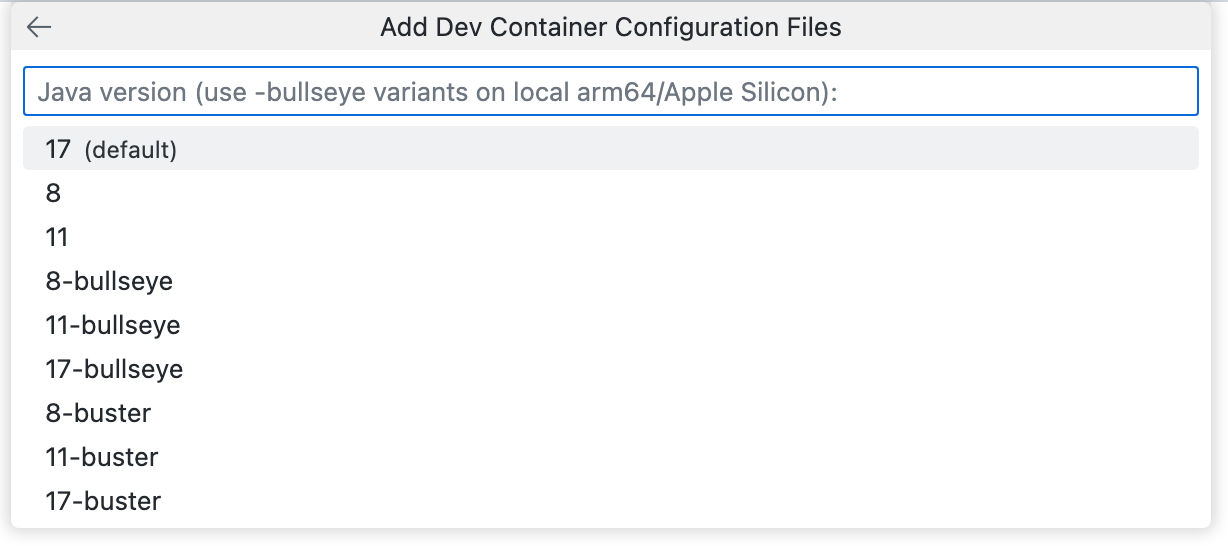
-
Выберите параметр установки Maven и нажмите кнопку "ОК".

-
Отображается список дополнительных компонентов, которые можно установить. Мы установим Ant — библиотеку Java и командный инструмент для создания приложений. Чтобы установить эту функцию, введите
antи нажмитеAnt (via SDKMAN)кнопку "ОК".
-
Отображается сообщение о том, что файл конфигурации контейнера разработки уже существует. Нажмите кнопку "Перезаписать".
Файл
devcontainer.jsonсоздается и открывается в редакторе.


Сведения о настраиваемой конфигурации контейнера разработки
При просмотре в обозревателе Visual Studio Code вы увидите, что .devcontainer каталог был добавлен в корневой каталог репозитория проекта, devcontainer.json содержащего файл. Это основной файл конфигурации для пространств кода, созданных из этого репозитория.
devcontainer.json
Добавленный devcontainer.json файл будет содержать значения для nameсвойств и features свойствimage. Некоторые дополнительные свойства, которые могут оказаться полезными, включены, но закомментированы.
Файл будет выглядеть примерно так, в зависимости от выбранного изображения:
// For format details, see https://aka.ms/devcontainer.json. For config options, see the
// README at: https://github.com/devcontainers/templates/tree/main/src/java
{
  "name": "Java",
  // Or use a Dockerfile or Docker Compose file. More info: https://containers.dev/guide/dockerfile
  "image": "mcr.microsoft.com/devcontainers/java:0-17",

  "features": {
    "ghcr.io/devcontainers/features/java:1": {
      "version": "none",
      "installMaven": "true",
      "installGradle": "false"
    },
    "ghcr.io/devcontainers-contrib/features/ant-sdkman:2": {}
  }

  // Use 'forwardPorts' to make a list of ports inside the container available locally.
  // "forwardPorts": [],

  // Use 'postCreateCommand' to run commands after the container is created.
  // "postCreateCommand": "java -version",

  // Configure tool-specific properties.
  // "customizations": {},

  // Uncomment to connect as root instead. More info: https://aka.ms/dev-containers-non-root.
  // "remoteUser": "root"
}
- имя. Вы можете присвоить контейнеру разработки любое нужное имя. Предоставляется значение по умолчанию.
- Изображения: Имя образа в реестре контейнеров (DockerHubGitHubContainer registry или Реестр контейнеров Azure), которое будет использоваться для создания контейнера разработки для пространства кода.
- функции: список одного или нескольких объектов, каждый из которых ссылается на одну из доступных функций контейнера разработки. Функции являются автономными, общими единицами кода установки и конфигурации контейнера разработки. Они предоставляют простой способ добавления дополнительных средств, среды выполнения или библиотеки в контейнер разработки. Вы можете добавить компоненты в VS Code редакторе
devcontainer.jsonили в редакторе GitHub. Дополнительные сведения см. на вкладке Visual Studio Code " Веб-браузер " в Добавление функций в файл devcontainer.json. - ForwardPorts: все порты, перечисленные здесь, будут перенаправлены автоматически. Дополнительные сведения см. в разделе Переадресация портов в вашем codespace.
- postCreateCommand: используйте это свойство для выполнения команд после создания пространства кода. Это может быть отформатировано как строка (как описано выше), массив или объект. Дополнительные сведения см. в спецификации контейнеров разработки на веб-сайте "Контейнеры разработки".
- настройки. Это свойство позволяет настраивать определенное средство или службу при использовании для работы в пространстве кода. Например, можно настроить определенные параметры и расширения для VS Code. Дополнительные сведения см. в разделе "Поддержка средств и служб " на веб-сайте "Контейнеры разработки".
- remoteUser: по умолчанию вы работаете в качестве пользователя vscode, но при необходимости его можно установить в корневой каталог.
Полный список доступных свойств см . в спецификации контейнеров разработки на веб-сайте "Контейнеры разработки".
Дополнительные файлы конфигурации контейнера разработки
Если вы знакомы с Docker, вы можете использовать Dockerfile или Docker Compose, чтобы настроить среду пространства кода в дополнение к файлу devcontainer.json . Это можно сделать, добавив файлы Dockerfile compose.yaml вместе с файлом devcontainer.json . Дополнительные сведения см. в разделе "Использование образов,Dockerfiles" и Docker Compose на веб-сайте "Контейнеры разработки".
Шаг 3. Изменение файла devcontainer.json
После добавления конфигурации контейнера разработки и получения базового представления о том, как все устроено, теперь можно внести изменения для дальнейшей настройки среды. В этом примере вы добавите свойства, которые будут:
- Выполните команду после создания контейнера разработки, чтобы создать новый файл.
- Автоматически установите два расширения данных VS Code в этом пространстве кода.
-
devcontainer.jsonВ файле добавьте запятую послеfeaturesсвойства.JSON "features": { "ghcr.io/devcontainers/features/java:1": { "version": "none", "installMaven": "true", "installGradle": "false" }, "ghcr.io/devcontainers-contrib/features/ant-sdkman:2": {} },"features": { "ghcr.io/devcontainers/features/java:1": { "version": "none", "installMaven": "true", "installGradle": "false" }, "ghcr.io/devcontainers-contrib/features/ant-sdkman:2": {} }, -
Раскомментируйте
postCreateCommandсвойство и измените его значениеecho \"This file was added by the postCreateCommand.\" > TEMP.mdна .JSONC // Use 'postCreateCommand' to run commands after the container is created. "postCreateCommand": "echo \"This file was added by the postCreateCommand.\" > TEMP.md",
// Use 'postCreateCommand' to run commands after the container is created. "postCreateCommand": "echo \"This file was added by the postCreateCommand.\" > TEMP.md", -
Снимите комментарий с свойства
customizationsи отредактируйте его следующим образом, чтобы установить расширения «Code Spell Checker» и «Extension Pack for Java».JSONC // Configure tool-specific properties. "customizations": { // Configure properties specific to VS Code. "vscode": { // Add the IDs of extensions you want installed when the container is created. "extensions": [ "streetsidesoftware.code-spell-checker", "vscjava.vscode-java-pack" ] } }// Configure tool-specific properties. "customizations": { // Configure properties specific to VS Code. "vscode": { // Add the IDs of extensions you want installed when the container is created. "extensions": [ "streetsidesoftware.code-spell-checker", "vscjava.vscode-java-pack" ] } }
Теперь devcontainer.json файл должен выглядеть примерно так, в зависимости от выбранного изображения:
// For format details, see https://aka.ms/devcontainer.json. For config options, see the
// README at: https://github.com/devcontainers/templates/tree/main/src/java
{
"name": "Java",
// Or use a Dockerfile or Docker Compose file. More info: https://containers.dev/guide/dockerfile
"image": "mcr.microsoft.com/devcontainers/java:0-17",
"features": {
  "ghcr.io/devcontainers/features/java:1": {
    "version": "none",
    "installMaven": "true",
    "installGradle": "false"
  },
  "ghcr.io/devcontainers-contrib/features/ant-sdkman:2": {}
},
// Use 'forwardPorts' to make a list of ports inside the container available locally.
// "forwardPorts": [],
// Use 'postCreateCommand' to run commands after the container is created.
"postCreateCommand": "echo \"This file was added by the postCreateCommand.\" > TEMP.md",
// Configure tool-specific properties.
"customizations": {
  // Configure properties specific to VS Code.
  "vscode": {
    // Add the IDs of extensions you want installed when the container is created.
    "extensions": [
      "streetsidesoftware.code-spell-checker",
      "vscjava.vscode-java-pack"
    ]
  }
}
// Uncomment to connect as root instead. More info: https://aka.ms/dev-containers-non-root.
// "remoteUser": "root"
}
-
Сохранение изменений.
-
Перейдите к VS Code Command Palette (shift+Command+P CTRL SHIFT++P / ), а затем начните вводить "перестроить". Щелкните Codespaces: Перестроить контейнер.

Совет
Иногда может потребоваться выполнить полную перестроение, чтобы очистить кэш и перестроить контейнер с помощью свежих образов. Дополнительные сведения см. в разделе Перестроение контейнера в пространстве кода. Прежде чем вы зафиксируете изменения в репозитории, выполните повторную сборку внутри codespace, чтобы гарантировать правильное внесение изменений. Если что-то приведет к сбою, вы будете помещены в codespace с контейнером восстановления, который можно собрать повторно, чтобы сохранить настройку контейнера.
После перестроив контейнер разработки, и пространство кода становится доступным снова,
postCreateCommandбудет запущено, созданиеTEMP.mdфайла и два расширения будут доступны для использования.

Шаг 4. Запуск приложения
-
Запустите приложение, нажав клавишу
F5. -
Если всплывающее сообщение отображается в правом нижнем углу VS Code, запрашивая, нужно ли переключиться в стандартный режим, нажмите кнопку "Да".

-
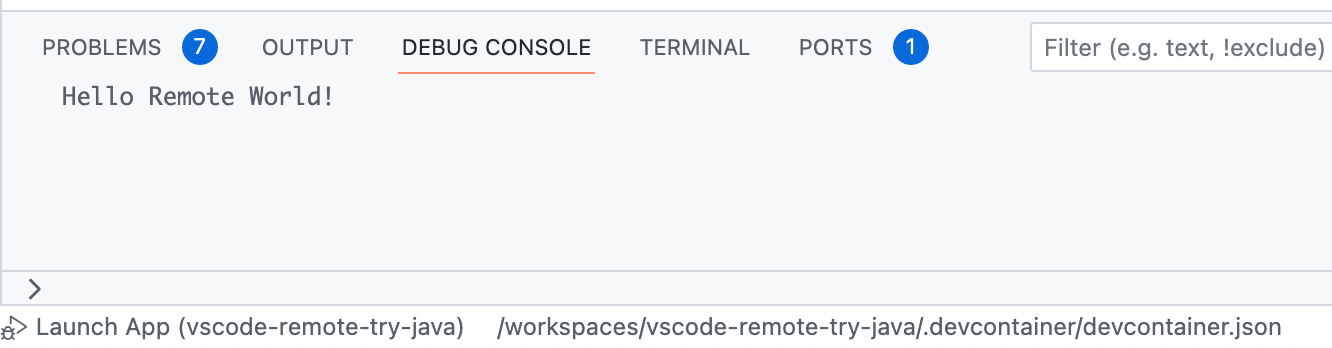
После импорта файлов проекта щелкните вкладку " Консоль отладки", чтобы просмотреть выходные данные программы.


Шаг 5. Фиксация изменений
Когда вы внесли изменения в пространство кода либо новый код, либо изменения конфигурации, вы хотите зафиксировать изменения. Фиксация изменений конфигурации в репозитории гарантирует, что любой пользователь, создающий пространство кода из этого репозитория, имеет ту же конфигурацию. Любые настройки, такие как добавление VS Code расширений, будут доступны всем пользователям.
В этом руководстве вы создали пространство кода из репозитория шаблонов, поэтому код в вашем пространстве кода еще не хранится в репозитории. Вы можете создать репозиторий, публикуя текущую ветвь GitHub.
Дополнительные сведения см. в разделе Использование системы управления версиями в codespace.
Следующие шаги
Теперь вы сможете добавить собственную конфигурацию контейнера разработчика в свой собственный Java-проект.
Ниже приведены дополнительные ресурсы для более сложных сценариев.